Tampilkan postingan dengan label tips. Tampilkan semua postingan

Rabu, 18 Juni 2014

Tips Memotret Menggunakan Handphone

Selamat Siang para Netters,
Kali ini saya akan memberikan Tips memotret menggunakan kamera handphone. Tak usah banyak basa basi lagi, berikut ini tipsnya :

  1.  Kenali perangkat Anda, ada pepatah yang mengatakan tak kenal maka tak sayang. pepatah tersebut juga berlaku pada handphone kamu. setiap kamera handphone memiliki keterbatasan seperti mendapatkan fokus, jeda mengambil gambar dan lainnya. jika kamu sudah mengetahui keterbatasan tersebut kamu akan mengetahui cara untuk mendapatkah hasil foto yang bagus.
  2. Dekati objek yang akan difoto. kebanyakan handphone dibekali dengan fitur zoom, namun hasilnya akan tidak maksimal, disarankan untuk mendekati objek untuk mengambil gambarnya. karena hasil akhirnya nanti akan jauh lebih bagus dan lebih detail jika tidak menggunakan zoom
  3. Pilihlah Resolusi Tertinggi. biasanya handphone memiliki pengaturan megapixel ataupun resolusi yntuk hasil fotonya. sebisa mungkin pilih yang paling tinggi untuk menghasilkan resolusi tinggi. karena semakin tinggi resolusi yang kamu gunakan, maka semakin baik hasil foto yang kamu jepret. namun kamu membutuhkan memori eksternal yang lebih besar untuk menampungnya
  4. Banyak latihan mengambil foto, hal ini sangat penting untuk kamu. Karena kamu sering berlatih memotret, kamu akan mengetahui istilah-istilah dalam photografi seperti angle of view, sense, dan lain-lain.
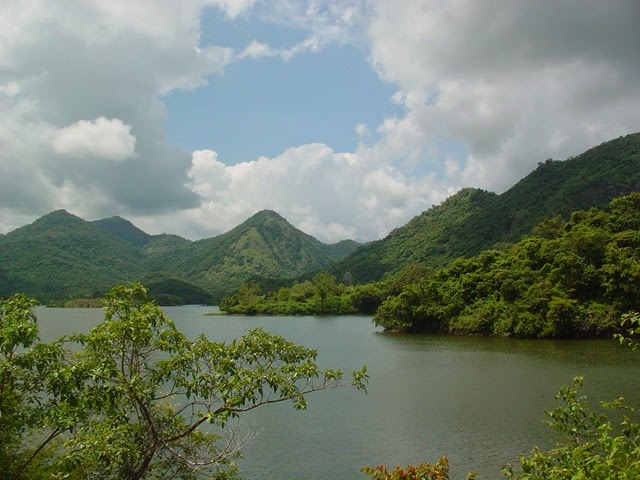
Foto di bawah ini adalah beberapa hasil dari jepretan saya
Bendungan Lape

Bendungan Lape


Kencana Beach

Makro Belalang
Makro Mahkota Bunga

Sabtu, 08 Maret 2014

Cek GPU Handpone Android Anda!


GPU (Graphics Processing Unit) adalah sebuah prosesor yang khusus menangani bagian grafis 3D dari sebuah microprocessor. Prinsip kerjanya sama dengan VGA pada komputer. Pada smartphone Android, GPU berperan sangat penting dalam menangani grafis 3 dimensi/ 3D. Apalagi dewasa ini game-game HD dengan tampilan grafis 3D begitu menghiasi

Berikut ini urutan GPU dari kelas Low End sampai High End :

Kelas low end
-Adreno 130
-adreno 200
-powerVR SGX530

Kelas mid end
-powerVR SGX531 ( termasuk juga ke kelas low end tergantung prosesor)
-mali 400 biasa (yg biasa dipakai di tablet2 cina)
-video core IV
-adreno 200 enchanced/ adreno 200 ++
-adreno 203
-adreno 205
-nvidia tegra 2
-powerVR SGX535
-powerVR SGX540 clock 200
-adreno 220
-Mali 400MP2
-powerVR SGX543
-powerVR SGX544 (imo s89)
-adreno 305

Kelas high end
-Nvidia tegra 3
-PowerVR SGX543MP4
-powerVR SGX544MP3 (Tri-Core) (galaxy s4 dan iphone 5)
-mali 400MP4
-adreno 225
-adreno 320
-adreno 330

Jumat, 07 Maret 2014

Agar Layar Sentuh Tetap Awet


Sebagian besar handphone-handphone cerdas keluaran terkini menggunakan layar sentuh. Menyenangkan memang menggunakan layar sentuh. Tapi, itu menjadikan layar satu-satunya akses mengoperasikan handphone. Ketergantungan handphone pada layar dalam mengolah semua tugas yang diberikan merupakan kerja super berat bagi si layar sentuh (touchscreen). Mereka harus selalu siap melayani tugas apapun yang diberikan oleh majikan dalam waktu singkat.

Berikut tips menjaga layar sentuh agar tetap awet dan tahan lama.

Jauhkan Dari Sinar Matahari
Hindari smartphone dari paparan sinar matahari secara langsung. Sebab hal tersebut dapat merusak kualitas layar LCD. Sebaiknya jangan opersikan perangkat pintar Anda itu di luar ruangan di saat terik matahari.

Jangan Simpan Di Saku Celana
Hindari menyimpan handphone pada saku celana karena hal ini dapat menyebabkan layar akan tergores dan cepat rusak. Lain cerita jika display sudah menggunakan layar Gorilla Glass. Namun bila terpaksa meletakkan di dalam kantong celana, sebaiknya lapisi layar smartphone dengan pelindung yang baik.

Gunakan Pelindung Layar
Pelindung layar atau screen guard memang menjadi aksesoris tambahan untuk perangkat berlayar sentuh yang wajib dimiliki. Pelindung ini sangat karena dapat melindungi layar sentuh dari goresan, debu, hingga benda tajam yang bisa menggores permukaan layar.

Gunakan Jari Dengan Baik
Saat mengoperasikan, sebaiknya menggunakan jari, kecuali perangkat pintar itu memang dilengkapi dengan pena stylus. Jangan menggunakan kuku atau bahan tajam lainnya, cukup gunakan ujung jari dengan tekanan sewajarnya.

Hindari Menekan Layar Terlalu Keras
Layar sentuh pada smartphone atau perangkat pintar lainnya didesain untuk disentuh dalam pengoperasiannya. Jadi jangan menekan layar secara berlebihan karena dapat merusaknya.

Jauhkan Dari Benda Mengandung Magnet
Radiasi dari magnet akan membuat layar menjadi tidak sensitif lagi. Jadi, hindari meletakkan smartphone, tablet dan perangkat pintar di dekat perangkat-perangkat yang mengandung magnet seperti radio atau TV.

Rabu, 26 Februari 2014

Bahaya Tidur dengan TV Menyala atau Mendengarkan Musik

TIDUR merupakan kebutuhan alami manusia. Dengan tidur yang berkualitas, metabolisme tubuh ditata kembali. Kita juga memiliki kesempatan untuk melakukan regenerasi / mengganti sel-sel tubuh yang mati.

Nah tahukah Anda, bagaimana cara mendapatkan tidur yang baik dan berkualitas? Salah satu caranya adalah dengan memadamkan lampu di waktu tidur normal (9 malam hingga 8 pagi) demi mendapatkan hormon melatonin secara maksimal.

Hormon Melatonin


Adalah zat yang dihasilkan oleh kelenjar pineal di dalam otak yang pembentukannya dipicu oleh gelap dan berfungsi mengatur bioritme atau irama tubuh dalam hal pengaturan tidur.

Kadarnya paling tinggi ditemukan menjelang pagi hari sekitar jam 02.00 – 04.00 dan paling rendah di sore hari. Ini juga menjawab kenapa orang semakin bertambah usia semakin sedikit tidurnya karena secara alamiah produksi hormon melatonin ini juga akan mengalami penurunan, sejalan dengan pertambahan usia manusia.

Penurunan yang drastis biasanya terjadi sekitar usia 40 tahun sehingga dengan menurunnya hormon ini maka kualitas tidur pun akan menurun dan sering berefek pada kesulitan tidur.

Manfaat lain melatonin adalah sebagai anti oksidan yang larut dalam lemak dan air, meningkatkan imun tubuh menimbulkan relaksasi otot dan membantu meningkatkan mood dan menghilangkan ketegangan. Jadi sebaiknya kalau tidur lampu dimatikan agar bisa memaksimalkan produksi melatonin.

Memang, ada sebagian orang yang merasa tidak nyaman atau bahkan tidak dapat tidur pada kondisi gelap. Namun jika melihat manfaat atau dampaknya, hal ini perlu diperhatikan juga. Antara lain dengan tidak tidur di bawah pencahayaan langsung (dari lampu kamar), terutama bagi anak-anak yang masih dalam masa pertumbuhan.

Matikan Televisi dan Musik


Kebiasaan tidur sambil mendengarkan musik atau menonton televisi sampai tertidur atau membiarkan lampu di ruangan menyala terang, memang sulit dihilangkan. Dan menurut sebagian orang kondisi seperti itu membuat mereka menjadi lebih cepat tertidur. Tetapi pada kenyataannya setelah terbangun mereka merasa lebih tegang (stress). Bahkan ada yang merasa seperti tidak tidur semalaman.

Penjelasannya :


Pada saat kita tidur sebetulnya otak tidak pernah tidur. Otak selalu menjalankan aktivitasnya walaupun tidak sesibuk seperti di saat bangun, yaitu menjalankan sistem metabolisme tubuh.

Pada malam hari, seiring menurunnya aktivitas tubuh, ritme gelombang otak pun mengalami penurunan. Namun bila kita tidur sambil mendengarkan musik, televisi dalam keadaan hidup atau lampu ruangan sedang menyala terang, maka gelombang suara atau cahaya yang dipancarkan oleh peralatan tersebut tetap diterima oleh indera pendengaran dan penglihatan kita.

Gelombang suara diterima oleh alat pendengaran di dalam telinga dan gelombang cahaya tetap dapat menembus kelopak mata dan diterima oleh retina dan lensa mata. Gelombang-gelombang tersebut akan diteruskan ke otak kita. Otak yang harusnya beristirahat akan kembali terangsang untuk bekerja dan mengolah informasi yang masuk.

Bila hal ini berlangsung sepanjang malam, berarti kita hanya tidur menurut tubuh luar, tetapi tidak menurut otak. Otak akan terus bekerja mengolah informasi yang masuk tersebut. Jadi jangan biarkan otak anda kelelahan karena harus tetap bekerja pada malam hari, sedangkan di siang hari otak juga akan diperas oleh kegiatan rutin kita

Jumat, 08 November 2013

Efek Negatif Menggunakan Laptop Tanpa Baterai

Di jaman modern ini, laptop sudah merupakan perangkat penting untuk mendukung aktivitas kita. Di saat kita sedang beraktivitas dengan laptop dan kemudian baterai habis, tentu akan repot jika kita harus menghentikan aktivitas kita di laptop untuk mencharge baterainya. Kebanyakan orang mencharge laptopnya sambil mengoperasikan laptop. Tetapi di samping itu, banyak sekali timbul opini dari orang-orang bahwa bermain laptop sambil charge dapat membuat baterai cepat drop dan kembung. Tetapi ada juga pendapat yang mengatakan justru kalau bermain laptop lansung dari listrik tanpa menggunakan baterai justru merusakkan perangkat-perangkat laptop.
Sebenarnya keduanya tidak salah, tetapi perlu di ketahui kalau bermain laptop tanpa menggunakan baterai dan lansung dari listrik justru berdampak lebih fatal. Jika menghidupkan laptop langsung dari listrik dan tanpa baterai, listrik akan langsung menuju ke hardware tanpa melakukan penyesuaian tenaga, sehingga hardware menerima tegangan listrik yang berlebihan dan mempercepat kerusakan. Selain menyimpan daya, baterai juga menyesuaikan arus yang masuk ke komponen agar tidak terlalu tinggi.

Selain itu, jika terjadi mati lampu dan listrik PLN yang tidak stabil, tentu sangat membahayakan motherboard dan hardisk. Lebih baik baterai laptop yang mengalami kerusakan dari pada motherboard ataupun hardisk yang harganya lebih mahal di bandingkan baterai. Lagi pula kinerja baterai laptop biasanya akan menurun di usia 2-3 tahun.

Semoga bermanfaat.
x

Selasa, 13 Agustus 2013

Tips Membawa Notebook di Perjalanan

MudikLebaranIdulFitri231375522015_preview
Membawa notebook atau laptop di saat berpergian tidak segampang membalik telapak tangan, ada beberapa hal yang harus Anda perhatikan ketika membawa perangkat notebook itu. Bila tidak maka notebook Anda bisa mengalamiu kerusakan yang serius. Kami akan mencoba memberikan beberapa tips ringan cara membawa dan mempersiapkan peralatan penunjang untuk membuat Anda dapat menghidupkan notebook di perjalanan dan mengamankan notebook Anda dari beberapa hal yang tidak diinginkan. Selamat membaca!

1. Cara Membawa

notebook backpack

Pastikan Anda membawa notebook tersebut dalam tas yang memang dikhususkan untuk notebook karena biasanya di dalamnya mempunyai bagian yang keras. Bagian tersebut berguna untuk menahan bagian bawah notebook, sama seperti ketika Anda menaruhnya di meja. Ketika memasukkan notebook ke tas, pastikan bagian bawah notebook mengarah seolah menempel dengan punggung atau anggota badan lainnya. Bagian bawah bawah notebook tersebut lebih kuat menahan tekanan dibandingkan dengan penutup LCD.
Tips lain, jangan terlalu banyak membawa barang bawaan pada tas Anda. Pada akhirnya, beban yang terlampau berat akan menekan layar dan mengakibatkan kerusakan pada layar. Jangan memasukkan notebook ke dalam koper karena notebook Anda akan tergencet dengan barang bawaan Anda lainnya.

2.     Charger dan Kabel Listrik

0013
Jangan lupakan yang satu ini bila Anda harus berpergian untuk beberapa hari. Tanpa perangkat ini notebook yang Anda bawa akan sia-sia karena akan kehabisan baterai sebelum sampai tujuan. Bila Anda merasa charger yang disertakan dalam paket penjualannya terlalu besar dan berat, Anda dapat menggantinya dengan charger yang banyak dijual di pasaran dengan bentuk yang lebih ramping, tipis, dan ringan.
Bila dana tidak mencukupi untuk membeli adaptor ramping, Anda bisa mencari jalan lain dengan mengganti kabel power listrik dengan yang lebih pendek. Biasanya kabel yang diberikan pada paket penjualan mempunyai panjang 1.5 meter. Anda dapat menggantikannya dengan kabelsejenis yang memiliki panjang hanya 30cm. Selain itu, hindari penggunaan adaptor tambahan.

3.     Baterai dan Power Inverter

dc-ac-power-inverter-1

Bila Anda merasa kurang puas dengan daya tahan hidup notebook Anda saat ini, maka satu hal yang paling mudah dilakukan adalah meng-upgrade baterai dengan kapasitas yang lebih besar. Tentu hal ini dapat menguras dana Anda. Sebelum Anda melakukan upgrade kapasitas daya, mungkin Anda bisa pertimbangkan hal ini.
Bila Anda menggunakan roda empat pribadi untuk perjalanan mudik Anda maka kami sarankan Anda membeli power inverter yang dapat mengubah arus listrik mobil ke arus listrik rumah, sehingga tidak saja Anda dapat melakukan charging bagi notebook tetapi bisa juga untuk perangkat gadget atau smartphone Anda. Selain itu AC/DC converter juga akan sangat membantu sekali untuk mengisi ulang daya baterai bila Anda menggunakan kendaraan pribadi.

4. Persiapan di Saat Hujan

1
Untuk Anda yang kendaraan roda dua, hujan akan menjadi sangat menyebalkan terutama saat Anda sedang membawa berbagai perangkat mobile, seperti notebook, tablet, dan perangkat smartphone. Semua perangkat tersebut bisa saja rusak apabila terkena air. Saat ini, perangkat mobile yang didesain untuk tahan air masih belum banyak. Apa yang bisa kita lakukan untuk menjaga perangkat-perangkat tersebut di kala hujan? siapkan Rain cover karena cover ini akan melindungi bagian depan tas Anda beserta isinya. Sayangnya, saat dalam keadaan terpakai, bagian yang menempel ke punggung tidak terlindungi. Kemungkinan besar, air akan merembes ke bagian dalam tas sehingga Anda perlu memberikan perlindungan ekstra.
Zip lock back atau plastik klip merupakan alat yang murah dan sangat efektif. Plastik jenis ini biasanya dapat ditemukan di pasar swalayan dan digunakan untuk membungkus makanan dalam berbagai ukuran. Anda akan menemukan banyak plastik dalam satu paket sehingga Anda akan memiliki banyak cadangan. Pilihlah sesuai dengan ukuran yang diperlukan dan memiliki bahan yang tebal dengan pengunci clip yang kuat.
Sebelum memasukkan notebook ke dalam tas atau plastik clip, ada baiknya melepas baterainya terlebih dahulu untuk memastikan tidak terjadi hubungan arus pendek yang berakibat kerusakan bila barikade tetap tertembus air karena rusak atau robek.

sumber : jagadreview

Senin, 08 Juli 2013

5 Manfaat Bersepeda yang Harus Anda Ketahui


1. Menguatkan kaki
Saat bersepeda, kaki pasti lebih banyak berperan. Dengan olahraga ini, Anda bisa membentuk otot kaki, paha, dan perut sekaligus. Kekuatan otot tubuh ini juga akan memengaruhi kekuatan jantung Anda.

2. Membuat wajah lebih cerah
Bersepeda juga punya manfaat untuk kulit Anda, lho. Dengan bersepeda, sirkulasi darah dan metabolisme akan berjalan lancar. Ini berarti sirkulasi oksigen dan nutrisi yang dikirim ke sel kulit akan berjalan lebih cepat. Akibatnya, wajah akan terlihat lebih bersinar dan segar. Tak cuma itu, bersepeda juga akan membantu pelepasan endorfin yang bisa membuat Anda jadi lebih tenang dan santai.

3. Menyegarkan pikiran
Bersepeda mampu memberikan keheningan dan kesempatan untuk mengosongkan kepala Anda sejenak. Apalagi yang lebih menenangkan selain bersepeda santai sambil menghirup udara segar dan berjemur di bawah hangatnya sinar matahari?

4. Membuat awet muda
Sebuah penelitian yang dilakukan oleh King College, London, menemukan bahwa orang yang gemar bersepeda ternyata bisa terlihat tetap awet muda. Penelitian ini dilakukan terhadap pasangan kembar identik dan membagi mereka ke dalam dua kelompok, rutin bersepeda dan tidak bersepeda.

Hasilnya, orang yang rutin bersepeda tiga kali seminggu selama 45 menit terbukti terlihat lebih muda sembilan tahun secara biologis dibandingkan dengan kembarannya yang tak berolahraga.

5. Siapa tahu bertemu jodoh?
Olahraga ini biasanya lebih diminati pria daripada perempuan. Rasio pesepeda pria dan perempuan berkisar 3:1. Nah, siapa tahu Anda bertemu dengan teman baru atau bahkan calon pasangan di komunitas bersepeda yang Anda ikuti. Menyenangkan, kan?

Kamis, 04 Juli 2013

Kalau sudah selesai nge-charge, Cabut!

Sering menemukan hal seperti foto di atas? Charger yang sudah selesai digunakan, masih menancap di stop kontak. Mungkin karena tergesa-gesa, atau memang sengaja melakukan itu karena alasan praktis daripada harus cabut – pasang kalau mau menggunakan. Atau memang sebenarnya tidak tahu akibat dan resikonya. Padahal kebiasaan seperti ini bisa membahayakan dan tentu saja boros energi listrik lho!
Charger memang sudah menjadi alat yang biasa kita gunakan sehari hari. Ponsel, PDA, tablet, pembaca buku elektronik, sampai pemutar musik portable seperti iPod pasti menggunakan batere yang dapat diisi ulang. Juga mainan seperti mobil-mobilan yang menggunakan remote control, saat ini banyak yang menggunakan batere isi ulang. Bagaimana cara mengisi ulangnya? Tentu saja dengan batere charger.
Komponen utama dari charger adalah sebuah transformator (trafo), yang bertugas mengubah tegangan tinggi, 220 volt dari PLN, menjadi tegangan rendah yang diperlukan batere (sekitar 3 – 7 volt). Selain itu juga ada bagian penyearah dan regulator, karena biasanya batere membutuhkan tegangan searah (DC).

Pernah memegang charger saat digunakan? Apakah terasa panas? Panas itu timbul karena kerja trafo, juga komponen lain, yang tidak 100% efisiensinya. Selain listrik dari PLN yang diteruskan ke batere, ada sebagian kecil energi yang terbuang menjadi panas. Saat tidak digunakan untuk nge-charge, sebenarnya trafo juga masih bekerja, mengubah sebagian listrik PLN menjadi energi panas.
Memang listrik yang terbuang sedikit, tapi hal ini banyak diabaikan. Jika ada jutaan charger yang tetap menancap ke stop kontak saat tidak digunakan, berapa listrik yang terbuang percuma? Tentunya akan sangat besar. Belum lagi jika karena sesuatu hal, terjadi arus pendek di charger. Hal ini tentunya bisa mengakibatkan kebakaran.
Selain pada charger, trafo juga bisa ditemukan pada perangkat elektronik lain, seperti radio, tape, dan pengeras suara. Meskipun alat elektronik modern biasanya sudah dilengkapi fasilitas stand-by, kalau sedang tidak dipakai, sebaiknya dicabut saja dari stop kontak.
Nah makanya, penghematan energi ini kita mulai dari diri sendiri dan hal yang kecil ini dulu. Kalau sudah selesai nge-charge, jangan lupa chargernya dicabut ya

Bahaya Minum Air Sambil Berdiri


Dalam suatu kajian kesehatan akupuntur yang diadakan salah satu ahli akupuntur. Ini dibuktikan dari segi kesehatan.

Air minum yang masuk dengan cara minum sambil duduk akan disaring oleh sfringer. Sfringer adalah suatu struktur maskuler (berotot) yang bisa membuka (sehingga air kemih bisa lewat) dan menutup. Setiap air yang kita minum akan disalurkan pada pos- pos penyaringan yang berada di ginjal. Nah Jika kita minum berdiri, Air yang kita minum tanpa disaring lagi.

Langsung menuju kandung kemih. Ketika langsung menuju kandung kemih, maka terjadi pengendapan disaluran ureter. Karena banyak limbah-limbah yang menyisa di ureter. Inilah yang bisa menyebabkan penyakit kristal ginjal. Salah satu penyakit ginjal yang berbahaya. Susah kencing itu penyebabnya.

Cara mengatasinya :
1. Biasakan minum duduk.
2. Banyak minum air putih tapi jangan kebablasan dan jangan terburu-buru

Rabu, 03 Juli 2013

PENJELASAN PERBEDAAN EKSTENSI GAMBAR .JPG/JPEG .BMP .TIFF .PNG .GIF


Banyak gambar-gambar yang kita lihat di komputer tapi jika kita perhatikan ekstensi namanya banyak yang berbeda-beda. dibagian akhir nama atau bisa kita cek dengan klik kanan properties pasti selalu ada yang .JPG/JPEG .PNG .BMP .TIFF bahkan .GIF. Berikut kita akan menjelaskan mengapa ekstensi gambar berbeda-beda.

1. BMP (BITMAP)
Bmp adalah bitmap. terbentuk dr kumpulan garis/pixel.kualitas gambar tergantung pixel. jika gambar diperbesar akan pecah. produk olahan nyata alias bukan animasi.

Gambar bitmap atau yang sering juga disebut raster adalah gambar yang terdiri dari sekumpulan titik-titik (pixel) yang berdiri sendiri dan mempunyai warna sendiri pula yang membentuk sebuah gambar.
Gambar bitmap sangat bergantung pada resolusi. Jika gambar diperbesar maka gambar akan tampak kurang halus sehingga mengurangi detailnya. Selain itu gambar bitmap akan mempunyai ukuran file yang lebih besar. Semakin besar resolusi gambar akan semakin besar pula ukuran filenya.

Gambar dengan tampilan 100% Gambar dengan tampilan 500% akan mempunyai perbedaan yakni biasanya kalau pada gambar yang berukuran 100%, maka gambar masih terlihat jernih. namun pada gambar yang dizoom sampai dengan 500% maka gambar akan tampk tidak tajam lagi dan terkesa membentuk kotak-kotak yang itu merupakan pixel.
Contoh software yang berbasis bitmap adalah Adobe Photoshop, Paint, CorelPhotoPaint, dan lain-lain.

2. TIFF (Tagged Image Format File)
TIFF merupakan format gambar terbaik dengan pengertian bahwa semua data dan informasi (data RGB, data CMYK, dan lainnya) yang berkaitan dengan koreksi atau manipulasi terhadap gambar tersebut tidak hilang. Format TIFF biasa digunakan untuk kebutuhan pencetakan dengan kualitas gambar yang sangat tinggi sehingga ukuran berkas untuk format ini biasanya sangat besar, karena dalam file ini gambar tidak dikompresi. Format ini mampu menyimpan gambar dengan kualitas hingga 32 bit. Format berkas TIFF juga dapat digunakan untuk keperluan pertukaran antar platform (PC, Macintosh, dan Silicom Graphic). Format ini juga mudah digunakan untuk transfer antar program.

3. PNG (Portable Network Graphics)
Tipe file PNG merupakan solusi kompresi yang powerfull dengan warna yang lebih banyak (24 bit RGB + alpha). Berbeda dengan JPG yang menggunakan teknik kompresi yang menghilangkan data, file PNG menggunakan kompresi yang tidak menghilangkan data (lossles compression). Kelebihan file PNG adalah adanya warna transparan dan alpha. Warna alpha memungkinkan sebuah gambar transparan, tetapi gambar tersebut masih dapat dilihat mata seperti samar-samar atau bening. File PNG dapat diatur jumlah warnanya 64 bit (true color + alpha) sampai indexed color 1 bit. Dengan jumlah warna yang sama, kompresi file PNG lebih baik daripada GIF, tetapi memiliki ukuran file yang lebih besar daripada JPG. Kekurangan tipe PNG adalah belum populer sehingga sebagian browser tidak mendukungnya.

File PNG cocok digunakan untuk gambar yang memiliki warna banyak. Gambar yang mau diedit ulang tanpa menurunkan kualitas. File PNG tidak cocok digunakan untuk gambar yang jika dikompress dengan JPG hampir-hampir tidak terlihat penurunan kualitasnya.

4. JPG/JPEG (Joint Photograph (Expert) Group)
File JPG menggunakan teknik kompresi yang menyebabkan kualitas gambar turun (lossy compression). Setiap kali menyimpan ke tipe JPG dari tipe lain, ukuran gambar biasanya mengecil, dan kualitasnya turun dan tidak dapat dikembalikan lagi. Ukuran file BMP dapat turun menjadi seper sepuluh setelah dikonversi menjadi JPG. Meskipun dengan penurunan kualitas gambar, pada gambar-gambar tertentu (misalnya pemandangan), penurunan kualitas gambar hampir tidak terlihat mata.
File JPG cocok digunakan untuk gambar yang memiliki banyak warna, misalnya foto wajah dan pemandangan dan tidak cocok digunakan untuk gambar yang hanya memiliki sedikit warna seperti kartun atau komik.

5. GIF (Graphic Interchange Format)
File GIF memungkinkan penambahan warna transparan dan dapat digunakan untuk membuat animasi sederhana, tetapi saat ini standar GIF hanya maksimal 256 warna saja. File ini menggunakan kompresi yang tidak menghilangkan data (lossles compression) tetapi penurunan jumlah warna menjadi 256 sering membuat gambar yang kaya warna seperti pemandangan menjadi tidak realistis.
File GIF cocok digunakan untuk gambar dengan jumlah warna sedikit (dibawah 256), gambar yang memerlukan perbedaan warna yang tegas seperti logo tanpa gradien, gambar animasi sederhana seperti banner-banner iklan, header, dan sebagainya.
Dan tidak cocok digunakan untuk gambar yang memiliki banyak warna seperti pemandangan, gambar yang didalamnya terdapat warna gradien atau semburat.

Perbedaan Mendasar Gif, Png, Bitmap, dan Jpg
Gif informasi wananya cuma 256 warna atau 8bit per pixel, bandingin wama jpg yg bisa sampe 32 bit, hmmm kalo di itung bisa jutaan warna

GIF lebih baik untuk hasil yg kasar pada gradien line art, jadi bagus buat bikin logo atau gambar kecil lainnya yg cuma dikit pake warna, ini sangat disaranin kalo design pake warna yg dikit, lebih baik pake GIF.

PNG untuk bikin animasi gambar lainnya, mungkin kamu jg pertimbangin format yg ini, karena PNG jg bisa bikin animasi seperti GIF dan bit per pixel nya juga lebih besar dan berbasis 24bit warna RGB artinya gak terbatas 256 warna seperti GIF.
Bitmap itu format gambar yg dibuat Microsoft yang dipake buaat untuk merepresantasikan gambar dua dimensional yg tergantung dari fix atau ngganya resolusi gambar itu, yg bisa jadi itu sebuah type vector atau raster

JPG itu metode compresi format gambar yg banyak dipake untuk photo, karena informasi warnanya banyak, bit per pixelnya bisa sampe 32bit. makanya foto-foto orang banyak yg pake jpg untuk hasil kamera digitalnya.

Raster dan Vektor
Semua tipe file gambar yang disebutkan di atas (BMP, JPG, PNG, dan GIF) termasuk jenis Raster (atau disebut juga Bitmap), yaitu gambar-gambar yang terdiri dari titik-titik pixel yang jumlahnya tetap jika diperbesar, baik di zoom atau dirubah ukurannya, dan gambar akan terlihat pecah atau tidak sebagus alinya.
Dan jenis gambar Vektor adalah gambar yang terdiri dari garis, bentuk, bidang, dan warna yang dituliskan dalam instruksi-instruksi matematis dan jika diperbesar gambar vektor kualitasnya masih tetap sebagaimana aslinya.

10 Tips Menjadi Drummer


Berikut ini ada 10 tips untuk menjadi drummer, silahkan dibaca kawan-kawan semua
1. Selalu menggunakan EAR PLUG (penutup telinga) guna melindungi telinga dari kerusakan dan selalu gunakan pada saat latihan dan tampil. Sekarang banyak pemain drum yang telah mengidap penyakit tinnitus (kuping mendengung) dan sampai sekarang obatnya masih belum ada. Sayangilah pendengaran anda.

2. Biasakan menggunakan METRONOME setiap kali berlatih sehingga tempo anda senantiasa stabil.

3. Bermainlah dengan RILEKS, jangan tegang dan jangan membuang-buang tenaga, tidak ada gunanya.

4. Selalu menyiapkan STICK sendiri lebih dari satu pasang jika ingin tampil.

5. Jangan terlalu CEPAT PUAS dengan ilmu yang telah anda dapat. Cobalah menambah ilmu lagi dengan cara belajar dari guru drum yang berbeda atau dari teman anda yang lebih berpengalaman.

6. Jangan terlalu FANATIK pada satu atau dua aliran lagu saja, hal inilah yang dapat menghambat kreatifitas pemain dan membuat permainan anda menjadi monoton dan membosankan. Cobalah berbagai macam aliran musik dan usahakan anda dapat memainkan seluruh aliran musik yang ada.

7. Dalam permainan drum harus melibatkan FEEL atau dengan kata lain harus benar2 dirasakan, jangan asal pukul dan jangan pernah berpikiran bahwa semakin keras pukulan semakin bagus. Itu salah! Dan juga jangan berpikir bahwa semakin cepat anda bermain semakin hebat. Tidak juga, kekerasan dan kecepatan tidak ada sangkut pautnya dengan musikalitas.

8. Selalu berlatih dari TEMPO yang lambat dan jika sudah sangat terbiasa, tingkatkan temponya perlahan-lahan. Anda harus belajar berjalan dulu baru bisa lari.

9. DENGARKAN pada musisi lainnya, jangan hanya terfokus pada diri sendiri, dengarkan yang lain.

10. Jadilah pemain drum yang KREATIF, beri variasi pada setiap permainan drum yang anda dapat. Karena drum masih merupakan sesuatu yang 'baru', masih banyak variasi baru yang bisa anda dapatkan.


Note: Untuk EAR PLUG anda dapat membelinya di apotik yang besar atau di toko yang menjual perlengakapan militer. Untuk metronome disetiap toko musik pasti ada, dan carilah yang digital.

Senin, 01 Juli 2013

Sharing File Lewat Wi-fi Windows 7 dan Windows Xp

Teknologi Wireless LAN semakin umum digunakan terlihat dari sebagian besar laptop, notebook dan netbook yang dijual dapat dipastikan secara standar (802.11a/b/g/n) memiliki kemampuan untuk terhubung ke jaringan LAN nirkabel (hotspot), dengan begitu kita dapat melakukan file sharing antar komputer hingga berbagi koneksi internet.Terdapat dua macam mode network access di wireless LAN:
  • Infrastructure, koneksi ini merupakan yang paling sering kita jumpai, ketika kita melihat poster FREE HOTSPOT atau HOTSPOT AVAILABLE atau banner-banner semacamnya di bandara atau di mall, dapat dipastikan akses ke hotspot menggunakan mode infrastruktur, diperlukan adanya wireless router atau Access Point (AP) untuk mendukung mode ini.
  • Ad Hoc, koneksi ini dapat dilakukan antar komputer langsung (peer to peer) tanpa Wrouter dan AP. Mode ini dapat dilakukan dengam syarat minimal ada 2 komputer yang memiliki Wireless LAN adapter.
Pengujian dilakukan pada Operating System Windows XP dan Windows 7 Home Premium. Yang paling mudah adalah menghubungkan antar komputer Windows XP. Jadi saya mulai dengan yang paling mudah dulu.

Ad hoc wifi antar Windows XP

  • Buka Wireless Network Connection Status, caranya lewat Control Panel →Network Connections → buka Wireless Network Connection dengan klik 2x atau ENTER. Akan muncul jendela Wireless Network Connection Status klik tombolProperties.

  • Setelah tombol Properties di klik akan ada jendela Wireless Network Configuration Properties setelah itu klik tab Wireless Networks dan klik tombolAdvance.

  • Pada jendela Advance pilih Computer-to-computer (ad hoc) networks only lalu klik tombol Close.
  • Kembali ke jendela Wireless Network Configuration Propertiesklik tombol Add untuk menambah informasi jaringan baru.

  • Jendela baru akan muncul, isi network name (SSID) dengan dirumah (bisa diganti sesuai selera ), jangan lupa di ceklis seperti gambar di bawah pada bagian The key is provided for me automatically dan This is a computer-to-computer (ad hoc) network; wireless access point are not used (jika bagian ini di-disabledan sudah terceklis maka sama saja, jangan terlalu khawatir).

  • Kembali ke jendela Window Network Configuration Properties jaringan wireless baru dirumah telah berhasil anda buat dan muncul di daftar jaringan(Preferred network). Jangan lupa klik Okuntuk menyimpan semua perubahan.

  •  Ulang langkah diatas di komputer Windows XP lain yang ingin kita hubungkan. Ingat langkah ke-5 harus sama (SSID dan Wireless network key).
  • Pada semua komputer, mulai koneksi dengan membuka jendela Wireless Network Connection (bisa dibuka lewat tombol View wireless networks di gambar pada langkah ke-1). Klik 2x jaringan dirumah untuk memulai koneksi.

Ad hoc wifi antar Windows 7

  • Buka Network and sharing center caranya masuk ke Control Panel → pilihNetwork and sharing center →  pilih Set up a new connection or network.

  • Jendela Set up a new connection or network akan muncul scroll ke bawah lalu pilih Set up a wireless ad hoc (computer-to-computer) network dan klik tombolNext lalu klik Next di jendela informasi selanjutnya.

  • Pada jendela Set up an ad hoc network masukan dirumah pada kolom Network Name, untuk Security type pilih WEP, dan Security key sepanjang 5 karakter, sebagai contoh saya isi dengan 12345 (saran: gunakan kombinasi yang lebih sulit ditebak). Jangan lupa klik tombol Next.

  • Setelah itu akan ada sedikit proses loading oleh windows, tunggu saja mungkin makan waktu beberapa detik tergantung dari kecepatan komputer. Setelah prosesloading selesai akan muncul informasi jaringan ad hoc yang baru saja dibuat, klik tombol Close jika sudah selesai.
  • Kembali ke jendela Network and sharing center pilih Connect to a network dan window tray dari wireless network akan muncul. Disini kita lihat network dirumahtelah ditambahkan dan sedang menunggu yang lain.

  • Ulangi langkah di atas pada komputer windows 7 lainnya. Langkah No-3 harus sama disemua komputer windows 7 yang ingin dihubungkan (Network name,Security type, dan Security key).

Ad hoc wifi antar windows XP dan windows 7

Untuk menghubungkan komputer windows XP dan Windows 7 tanpa access point sebenarnya cukup sederhana jika kita lihat perbedaan dari langkah-langkah diatas, tinggal dibuat sedikit penyesuaian pada di Windows XP.
Lihat langkah ke-5 pada Windows XP: Hilangkan ceklis pada The key is provided to me automatically, dan isi Network key, Confirmation network key pada Windows XP sama dengan Security key pada Windows 7.

Yang harus diperhatikan

Cek alamat IP dari masing-masing komputer, coba lakukan ping jika memungkinkan (sesuaikan firewall karena ping biasanya diblokir secara default oleh windows xp atau windows 7), atau memang sudah tidak sabar, jalankan saja game multiplayerkesayangan anda  .
Yang harus diingat adalah pastikan jarak antar komputer tidak terlalu jauh (lihatsignal strength) satu sama lain.

Alasan Mematikan PC Harus dengan Shutdown

Terkadang saat menggunakan PC atau laptop, kita pasti pernah mematikan dengan cara yang memaksa, yaitu menekan tombol power cukup lama hingga mati. Tapi taukah anda, bahwa mematikan PC atau laptop dengan cara demikian dapat berpengaruh pada kesehatan PC atau laptop anda.

agunkscaoe,blogspot,com
Shut Down


Berikut ini adalah Alasan Mematikan PC Harus dengan Shutdown

1. Poses shutdown komputer akn melakukan proses registrasi ulang terhadap perangkat yang digunakan dan software serta data yang dipakai atau yang di delete. Jadi ketika kita mematikan komputer dengan paksa, komponen dan software serta data yang telah digunakan tidak dapat diregistrasi, dan suatu saat ketika PC terjadi masalah, data tidak masuk ke dalam system recofery


2. Proses shutdown, processor memberi signal kpd bios untuk menghentikan semua kegiatan perangkat, dan arus terputus secara normal. Beda bila mematikan secara paksa, pemutusan arus listrik yang tidak normal justru membuat perangkat cepat rusak


3. Proses shutdown akan memerintahkan Fan komputer untuk duakali lebih cepat dalam rangka mendinginkan perangkat. Apabila dimatikan secra paksa, proses pendinginan ini tidak terjadi dan perangkat lebih cepat rusak.


4. Proses shutdown membuat system memory menjadi kosong, jadi ketika dipakai kembali memory menjadi segar. Bila tidak, memory yang rusak terkena dampak mematikan secara paksa


5. Proses shutdown hardisk akan bekerja menyimpan data yg diperinth oleh processor, kemudian mengcopy data komponen dan software pada registrasi komputer. Setelah itu head hardisk ke posisi awal (ke posisi tidak membaca hardisk). Jika dimatikan secara paksa, data komponen & software tidak akan bisa disimpan  di registry. Dan posisi dari head hardisk di tengah silinder hardisk, jadi pas dihidupkan lagi head komputer bisa merusak silinder pada hardisk, akhirnya terjadi yang namanya Band sector hardisk. Jika terus terjadi hardisk bisa rusak.

Pencipta PC membuat fasilitas Shutdown pasti ada tujuannya, jadi mulai sekarang gunakan fasilitas itu biar PC atau laptop panjang umur

Rabu, 26 Juni 2013

Level Kerusakan pada Harddisk


Level 1

Kerusakan yg terjadi pada turn ini bisanya disebabkan Bad sector. Untuk menanganinya ada beberapa cara dan variasi percobaan, disesuaikan dengan merk harddisk dan banyaknya bad sector.- Untuk penangan awal bisa gunakan perintah FORMAT C:/C (sesuaikan dengan expostulate yg akan diformat). /C digunakanuntuk mebersihkan cluster yg rusak.- Langkah kedua jika belum berhasil bisa gunakan module Disk Manager dari masing-masing pabrik pembuat Harddisk.- Jika belum berhasil juga anda bisa gunakan module HDDREG , silahkan download di internet programnya.- Jika belum berhasil coba cara Low Level Format atau Zero File.- Jika masih belum bisa, anda bisa lakukan pemotongan zone harddisk yg rusak, dengan cara membaginya dan tidak menggunakan zone yang rusak.

Level 2
Kerusakan yang terjadi pada turn 2 adalah Kehilangan Partisi Harddisk dan Data . Ini bisa disebabkan oleh pathogen atau kesalahan menggunakan module utility. Ada yg perlu diperhatikan dalam mengembalikan Partisi harddisk yang hilang, yaitu kapasitas harddisk dan Jenis File Systemnya. Partisi dengan File System FAT lebih mudah dikembalikan dibanding NTFS atau File System Linux.- Cek terlebih dahulu partisi harddisk dengan menggunakan FDISK atau Disk Manager- Untuk mengembalikannya bisa gunakan module seperti Acronis Disk Director, Handy Recovery, Stellar Phoniex dll.

Level 3
Kerusakan yg menyebabkan harddisk terdeteksi di BIOS tetapi tidak bisa digunakan, selalu muncul pesan blunder pada saat komputer melakukan POST. Biasanya ini disebabkan FIRMWARE dari harddisk tersebut yg bermasalah. Untuk gejala ini banyak terjadi pada harddisk merk Maxtor dengan seri nama-nama Dewa. Untuk memperbaikinya anda bisa download module Firmware dari website merk harddisk tersebut.

Level 4
Kerusakan yang menyebabkan Harddisk benar tidak terdeteksi oleh BIOS dan tidak bisa digunakan lagi. Ini turn yang tersulit menurut saya. Karena untuk perbaikannya kita butuh sedikit utak atik perangkat elektronika dan komponen dalamnya. Menganggulangi harddisk yang tidak terdeteksi oleh BIOS banyak cara.- Mengecek arus listrik yg mengalir ke harddisk- Mengganti IC pada mainboard Harddisk- Buka Penutup Cover harddisk dan cek posisi Head harddisk- Cara yg impassioned harddisk yg rusak bisa dikanibal dengan harddisk yg lain yg keruskan berbeda, bisa dengan cara mengganti maiboardnya atau mengambil IC nya.

Yang Perlu Anda Ketahui Tentang Harddisk

harrdisk


Sebaiknya anda perlu mengetahui tentang hardisk anda agar anda dapat lebih mengetahui apa yang akan anda lakukan pada hardisk anda.

Partition 

Mempartisi harddisk artinya membagi ruang memori pada harddisk. Setiap harddisk minimal harus dipartisi satu kali, dan menyesuaikan dengan sistem operasi yang akan digunakan.. Sebuah komputer yang menginstal lebih dari satu sistem operaai biasanya mempunyai beberapa partisi. Keuntungan dari partisi yang lebih dari satu antara lain dapat meminimalisir keruwetan pada sistem operasi, data dapat dibuat lebih aman, penggunaan ruang hasrddisk yang efisien, memudahkan back up data dan pencarian file.

1. Partisi Primary
Partisi primary merupakan partisi utama pada harddisk yang memuat sejumlah file data. Fungsi dari partisi primary ini juga sebagai partisi yang pertama kali diakses komputer untuk booting.

2. Partisi Extended
Partisi extended juga merupakan partisi utama pada harddisk. Partisi extended berfungsi untuk mengatasi keterbatasan pembagian partisi. Partisi extended tidak menangani pengolahan data secara langsung. Untuk dapat menggunakan nya kita harus menciptakan partisi logical terlebih dahulu.

3. Partisi Logical
Partisi logical merupakan partisi sampingan yang terdapat partisi extended. Partisi logical mampu menampung berbagai macam file data.

Sebelum kita mempartisi harddisk maka kita harus memperhatikan terlebih dahulu :

*  Jenis partisi yang akan kita pakai :
Sesuaikan partisi dengan system operasi yang akan dijalankan, karena system operasi harus berjalan sesuai dengan lingkungannya sendiri, missal :
Windows 95 = FAT 16
Windowa 97 & 98 atau 98SE = FAT16 & FAT32
Windows 2000 & XP = FAT32 & NTFS5
Linux = Ext2 atau Ext3

*  Besar kapasitas harddisk harus memenuhi syarat jenis partisi, contoh :
FAT16 = maksimal harddisk 2 GB
FAT32 = seluruh harddisk 850 MB ke atas.
NTFS = maksimal harddisk di atas 1 TeraByte

Software-sofware yang dapat digunakan untuk mempartisi harddisk yaitu sebagai berikut :

a. FDISK

Aplikasi ini sudah ada tersedia di dalam system booting Microsoft windows, tetapi sesuai dengan masing-masing system operasi bootingnya.
Keuntungan Memakai FDISK :

Tersedia Cuma-Cuma dalam CD Master windows atau dibuat di disket system booting s.o bersangkutan.

Kekurangan Memakai FDISK :
Kita hanya dapat membuat jenis partisi sesuai s.o bersangkutan.
Bila kita membuat 2 partisi dalam 1 harddisk, maka hasilnya 1 partisi primary, 1 partisi logical.

CARA PEMAKAIANNYA :
Masukkan disket ke floppydisk atau cd booting ke CDROM.
Ubah system BIOS agar dapat mem-boot terlebih dahulu ke floppydisk atau CDROM (tergantung kita memakai booting disket atau cd) :
External cache : Enable
Quick Power On Self Test : Enable
Boot Sequence : A,C,SCSI ? Ubah menjadi CDROM/floppydisk
Swa[ floppy Drive : Disable
Boot Up Floppy Seek : Enable
Setelah booting, pilih menu yang mendukung CDROM atau enter langsung :
 Setelah masuk ke system dos, lalu ketik FDISK kemudian tekan enter :
Pilih (Y) untuk FAT32 dan (N) untuk FAT16 :
Pilih no (1) Create DOS partition….. untuk membuat partisi baru, kamudian tekan enter :
Kemudian pilih no (1) Create Primary DOS….. untuk membuat partisi utama (primary) :
Setelah itu plih ya (Y) untuk membuat partisi atau pilih tidak pilih (N) bila ingin membuat partisi lain. Kalau pilih (Y) maka selesai, tekan ESC untuk keluar dari disk dan lakukan langkah selanjutna.
Setelah membuat partisi selesai, restart kembali komputer kita.
Setelah masuk kembali ke dos system, lakukan format harddisk dengan mengetik format diikuti drive yang mau diformat :
Setelah selesai, restart kembali.
Harddisk siap untuk diinstalasi Sistem Operasi.

b. RANISH PARTITION MANAGER.

Aplikasi khusus partisi buatan Ranish.
Keuntungan memakai ranish partition manager yaitu :
- Mudah dipakai
- Dapat membuat berbagai jenis partisi (FAT16, FAT32, NTFS, BEOS, LINUX, dll).
- Dapat membuat 2 buah (lebih) partisi primary.
- Dapat membuat lebih dari 2 partisi dalam 1 harddisk.

CARA PEMAKAIANNYA :
 Masukkan disket ke floppydisk atau cd booting ke CDROM.
Ubah system BIOS agar dapat mem-boot terlebih dahulu ke floppydisk atau CDROM (tergantung kita memakai booting disket atau cd) :
External cache : Enable
Quick Power On Self Test : Enable
Boot Sequence : A,C,SCSI ? Ubah menjadi CDROM/floppydisk
Swa[ floppy Drive : Disable
Boot Up Floppy Seek : Enable
 Setelah booting, pilih menu yang mendukung CDROM atau enter langsung :

Setelah di system dos, pindah ke drive CDROM, kemudian masuk ke folder dimana Ranish Partition Manager berada, selah itu ketik part kemudian tekan enter.

Menu Ranish Partition Manager :
Untuk memulai membuat partisi baru, pilih bagian yang tertulis unesed pada urutan pertama, kemudian tekan enter.
Kemudian pilih jenis yang akan dipakai, dan tentukan berapa besar partisi akan dibuat (kalau mau membuat 2 partisi), atau langsung tekan ENTER bila ingin memakai seluruh ruang untuk 1 partisi :
Selanjutnya pilih save now untuk menyimpan proses yang sudah dibuat tadi :
Setelah itu pilih format now agar partisi yang telah dibuat tadi langsung diformat :
Setelah itu pilih format untuk memformat harddisk secara normal, atau quick format untuk format harddisk dengan cepat tanpa memeriksa apakah harddisk masih baik atau tidak :
Lakukan pembuatan partisi kembali bila tadi kita membuat lebih dari satu partisi :
Setelah terbentuk partisi baru dan sudah diformat, maka kira harus mengaktifkan salah satu partisi untuk dijadikan system booting (biasanya yang terbesar), apabila tidak kita aktifkan maka harddisk nanti sewaktu kita install system operasi tidak mau booting. Tekan tombol B untuk mengaktifkan partisi system booting (boot flag). Perhatikan !!! Partisi yang sudah diaktifkan ada tanda panah disampingnya :
Setelah selesai, tekan ESC, kemudian pilih Save MBR
 Setelah kembali ke DOS, restart kembal komputer.
Harddisk siap untuk diinstal Sistem Operasi.

c. POWERQUEST PARTITION MAGIC.

Aplikasi khusus partisi buatan PowerQuest.
Keuntungan memakai Powerquest Partition Magic yaitu :
Dapat membuat berbagai jenis partisi.
Dapat membuat 2 buah (lebih) partisi primary.
Dapat membuat lebih dari 2 partisi dalam 1 harddisk.
 Kekurangan memakai Powerquest Partition Magiccyaitu :
Kurang baik dipakai untuk pemula.
Karena dijalankan dari windows, maka dapat saja terjadi kerusakan partisi yang tidak kita inginkan.
d. Easus Partition Master Merupakan software untuk membuat partisi hardisk di dalam system komputer, dengan menggunakan software ini anda dapat membagi parisi pada hardisk anda bila dikomputer anda hanya terdapat satu partisi saja dan telah diinstall system tanpa harus memformat partisi sistem dan menginstall ulang OSnya lagi Untuk menggunakannya anda dapat lihat pada link ini;  http://dunovteck.wordpress.com/2009/12/11/easus-partition-master-home-edition/

e. Untuk OS windows 7 dengan Sistem ManageSaat ini pada windows 7 tidak perlu lagi menggunakan software untuk membuat partisi pada hardisk bila hardisk anda hanya 1 partisi dan telah diinstal system OS, anda dapat menggunakan fasilitas bawaan dari windows tersebut Caranya anda dapat lihat pada link ini http://www.facebook.com/home.php?sk=group_105803570129&view=doc&id=10150351945990130

Format Harddisk
Format harddisk merupakan suatu cara pemberian sistem pada harddisk agar harddisk dapat digunakan seefesien mungkin dengan mengetahui terlebih dahulu sistem operasi apa yang akan digunakan. Format harddisk dilakukan setelah kita selesai mempartisi harddisk.
Sistem yang diberikan pada harddisk kita kenal dengan istilah FAT (File Alocation Table), disinilah kunci dari seluruh pengelolaan informasi pada harddisk atau istilah lainnya File System. File sistem bertugas untuk mengalokasikan ruang data informasi dalam harddisk serta mengatur ruang-ruang yang masih kosong. File sistem juga bertanggung jawab untuk merawat nama-nama file dan direktori serta dimana file-file tersebut ditempatkan. file sistem terdiri dari 3 bagian penting,yaitu (1) boot record dan sistem operasi, (2) direktori dan (3) file-file. Setiap sistem opersai mempunyai file sistem yang berbeda-beda. Berikut jenis-jenis file sistem yang perlu anda ketahui.

FAT 12
Fat 12 merupakan FAT pertama kali yang digunakan dalam sistem operasi DOS pada PC IBM (1981). FAT ini menggunakan pengalokasian tabel file sebesar 12 bit, sehingga sering disebut FAT 12. Kapasitas maksimal yang terformat oleh FAT 12 adalah 4.086 Cluster, sehingga FAT ini cocok untuk harddisk berkapasitas kecil.

FAT 16
FAT 16 merupakan pengembangan dari FAT 12 yang digunakan pada sistem operasi Windows 95 versi pertama (1990). FAT ini menggunakan pengalokasian tabel file sebesar 16 bit. Kapasitas maksimal yang terformat adalah 65.526 cluster. Dan biasanya menangani harddisk kapasitas 16 MB-2.048 GB.

FAT 32
FAT 32 muncul karena FAT 12 dan 16 tidak mampu lagi mengelola harddisk berkapasitas besar. FAT ini mendukung sistem operasi windows 95C dan seterusnya. FAT ini menggunakan 28 bit cluster sedangkan 4 bitnya digumakan untuk cadangan/reserved.

NTFS ( New Technology File System)
NTFS umumnya digunakan pada sistem operasi windows NT dan keturunannya. Dibandingkan dengan sistem FAT, NTFS jauh lebih efektif dan aman dalam pengelolaan file, karena file-file NTFS dapat dienskripsi.

HPFS (High Performance File System)
HPFS digunakan pada sistem operasi OS/2 (buatan IBM). HPFS mampu membaca data lebih cepat dibandingkan sistem FAT.

VFAT
VFAT dan FAT berbeda, perbedaannya adalah kemampuan dalam mendukung penamaan file yang panjang, perbaikan performansi sistem operasi, dan kemampuan manajemen data yang baik.
Untuk menyesuaikan penggunaan file sistem dan sistem operasi dapat anda lihat pada tabel berikut ini :
File System Sistem Operasi
FAT 12 DOS versi 1.X dan 2.X
FAT 12 dan FAT 16 DOS versi 3.X-6.X dan Windows 3.X
FAT 12, 16 dan VFAT DOS versi 7 dan Windows 95A
FAT 12, 16, 32 VFAT DOS versi 7.1 dan Windows 95B/C
FAT 32 Windows 95B/C, Win98, ME, 2000 dan XP
NTFS Windows NT, 2000, 2003, dan XP
HPFS OS/2, Windows NT versi lama

Selanjutnya nanti kita akan bahas tentang Bad Sector, apa itu Bad sector pada hardisk, mengapa terjadi dan bagaimana cara mengatasinya.

Rabu, 01 Mei 2013

Sejarah Gitar


Berikut kita akan melihat sekilas sejarah gitar dari masa ke masa. Sebenarnya sejarah gitar sangat panjang, namun mengingat ruang yang terbatas, wacana ini akan meninjau secara garis besar saja.

Pertama-tama: Dari Babilonia hingga Senar Enam Sejarah gitar dipercaya dimulai di wilayah Timur Dekat. Di antara puing-puing yang di temukan di Babilonia, yang paling relevan adalah gitar yang dibuat pada 1900-1800 SM. Dari masa itu, hingga tahun 1650, gitar mengalami evolusi yang begitu rumit dan beraneka ragam. Begitu banyak jenis dan masing-masing memiliki nama yang berbeda. Beberapa kalangan berpendapat lain, menganggap gitar justru berasal dari negara Spanyol karena alat musik gitar mirip sama alat musik Spanyol yang bernama Vihuela yang beredar pada awal abad ke-16. Alat baru ini (gitar) mempunyai cara pembuatan yang sama dengan alat musik ukulele. Gitar pertama kali yang dibuat sebenarnya berukuran sangat kecil dan juga hanya memiliki empat dawai, seperti ukulele.

Pada masa klasik banyak terdapat publikasi yang dilakukan oleh para pembuat lagu dan juga para pemusik. Seperti Fernando Sor, Mauro Guiliani, Matteo Carcassi, Fernando Caulli, dan masih banyak para pencipta yang mengembangakan metode bermain gitar yang akhirnya menjadi permainan yang umum dan dapat diterima. Instrumen yang penting kontribusinya dalam perkembangan gitar adalah instrumen Cittern. Instrumen ini juga berbentuk menyerupai buah pir dengan bagian belakang yang rata, dengan empat atau lima pasang senar dari kawat dan dengan fretting yang permanen apakah itu diatonik seperti Appalachian Dulcimer ataupun chromatic seperti gitar modern. Tuning head sudah dipasang mirip seperti pada gitar atau mandolin. Stemannya sama dengan mandolin (in fifths) dengan fingering dan chord yang sama dan dimainkan dengan plectrum atau pick. Four Course Guitar memiliki 4 pasang senar, body berbentuk gitar dan soundboard yang rata, bridge dari lute dan bagian belakang dibuat setengah melengkung tetapi tidak terlalu membentuk bulatan. Instrumen ini berukuran seperti gitar anak-anak.

Five Course Guitar muncul sekitar tahun 1490 dan mirip dengan four course guitar dengan tambahan satu pasang senar bass. Instrumen ini dinamakan juga English Guitar. Ada pula Vihuela De Mano berasal dari Spanyol dan merupakan instrumen dengan enam pasang senar. Bodynya cukup besar seperti gitar klasik jaman sekarang dan mempunyai beberapa lubang suara di atasnya. Instrumen ini menggunakan fixed bridge dan kemungkinan merupakan nenek moyang langsung dari gitar 12 senar USA yang masuk ke Amerika Utara melalui Mexico, Texas dan Louisiana. Masih banyak jenis gitar lainnya yang terus berkembang. Gitar seperti yang kita kenal sekarang, yaitu bersenam enam, baru muncul sekitar tahun 1750. Dan selama sekitar 90 tahun berikutnya (hingga tahun 1840), gitar senar enam ini cukup pesat berkembang di Spanyol.
TEXT BERJALAN DELAY 0.3 DETIK